نصب چت آنلاین روی سایت؛ از انتخاب روش تا اولین گفتگو
 ۹ دقیقه مطالعه

نصب چت آنلاین روی سایت زمانی کامل است که پیام بازدیدکننده به تیم برسد و پاسخ در همان گفتگو دیده شود. برای بسیاری از سایتها میتوان از مسیر تنظیمات یا ابزار نصب سرویس شروع کرد، اما میزان کمک فنی به نوع سایت و دسترسی شما بستگی دارد. این راهنما کمک میکند روش مناسب را انتخاب کنید و بعد از نصب، مسیر واقعی گفتگو را آزمون کنید.
در این نوشته میخوانید
پیشنیازهای نصب را مرور میکنیم، روش مناسب برای وردپرس، سایتساز و سایت اختصاصی را جدا میکنیم و تنظیمات ضروری شروع را مشخص میکنیم. سپس با جدول آزمون اولین گفتگو و راهنمای عیبیابی، بررسی میکنیم که ابزارک فقط نمایش داده نمیشود، بلکه واقعاً قابل استفاده است.
فهرست مطالب
- پیش از نصب چت آنلاین روی سایت چه چیزهایی لازم است؟
- روش نصب را بر اساس نوع سایت انتخاب کنید
- ابزارک را یک بار و از مسیر رسمی فعال کنید
- پیام شروع، ساعت کاری و مسئول گفتگو را تنظیم کنید
- اولین گفتگو را از دریافت پیام تا پاسخ آزمون کنید
- اگر ابزارک ظاهر نشد، این موارد را بررسی کنید
- شروع محدود و بازبینی گفتگوها را برنامهریزی کنید
- جمعبندی
- پرسشهای متداول
پیش از نصب چت آنلاین روی سایت چه چیزهایی لازم است؟
سه مورد را روشن کنید: سایت با چه سامانهای ساخته شده، چه کسی اجازه تغییر تنظیمات آن را دارد و چه کسی پاسخگوی پیامهاست. اگر فقط دسترسی نگارش مطلب دارید، ممکن است اجازه نصب افزونه یا درج کد نداشته باشید. در این حالت، مسئول سایت باید مرحله فعالسازی را انجام دهد.
قبل از تغییر، از تنظیمات موجود و روش نصب فعلی یادداشت تهیه کنید. در وردپرس، داشتن نسخه پشتیبان مناسب قبل از تغییرات به بازگشت کمک میکند؛ راهنمای رسمی پشتیبانگیری وردپرس توضیح میدهد چه بخشهایی باید در پشتیبان پوشش داده شوند. اگر سایت محیط آزمایشی دارد، ابتدا آنجا نصب را بررسی کنید.
در انتخاب سرویس، فقط ظاهر ابزارک را مقایسه نکنید. سازگاری با سایت، تجربه موبایل، امکان دریافت و پاسخ به پیام، مسیر رسیدگی انسانی، تنظیم ساعت کاری و مدیریت اطلاعات گفتگو را در آزمون خود بررسی کنید. درباره ویژگیای که در پنل یا مستندات فعلی نمیبینید، فرض نکنید که بهطور پیشفرض فعال است.
| پیشنیاز | چه چیزی باید مشخص باشد؟ | اگر آماده نیست |
|---|---|---|
| نوع سایت | وردپرس، سایتساز یا توسعه اختصاصی | از مدیر سایت سؤال کنید |
| دسترسی نصب | فرد مجاز و مسیر تغییر تنظیمات | فعالسازی را به مسئول سایت بسپارید |
| حساب سرویس | حساب صحیح و سایت یا پروژه مربوط | ابتدا راهنمای رسمی سرویس را دنبال کنید |
| مسئول پیامها | فرد یا تیم و ساعت حضور | قبل از معرفی عمومی تعیین شود |
| امکان بازگشت | پشتیبان یا روش حذف نصب تازه | پیش از تغییر آماده شود |
روش نصب چت آنلاین روی سایت را بر اساس نوع سایت انتخاب کنید
در نصب چت آنلاین روی سایت، مسیر مناسب به امکانات سامانه شما و روش رسمی سرویس بستگی دارد. سه روش زیر گزینههای رایجاند؛ وجود هر کدام را در مستندات سرویس انتخابی بررسی کنید. این مقاله وجود افزونه رسمی پایاچت یا مسیر خاصی در پنل آن را فرض نمیکند.
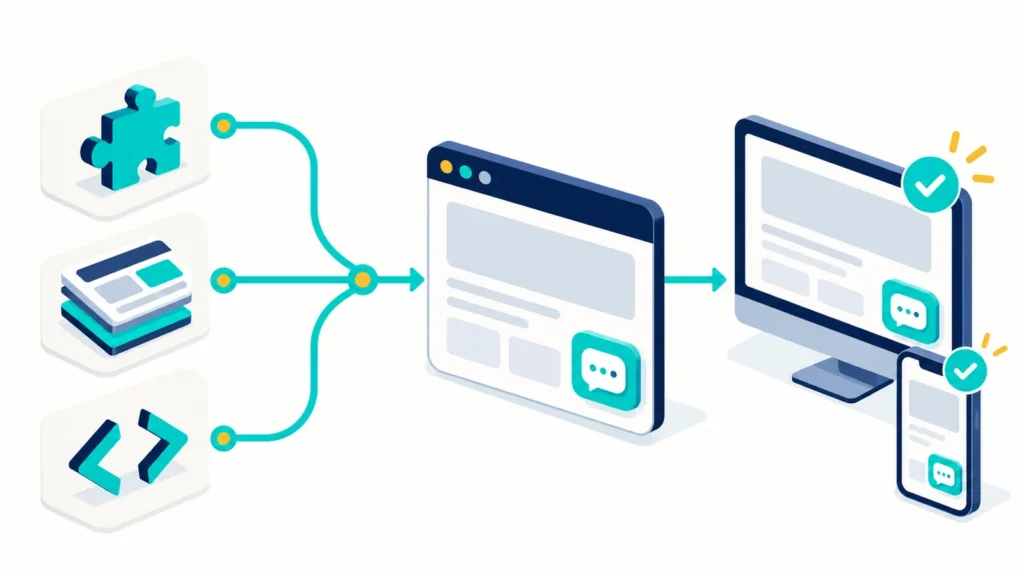
سایت وردپرسی
اگر سرویس، افزونه رسمی و سازگار ارائه میدهد، میتوانید از همان مسیر استفاده کنید. نام ناشر، مستندات و سازگاری را بررسی کنید و فقط به شباهت نام افزونه تکیه نکنید. اگر روش رسمی استفاده از کد ابزارک است، درج آن را از مسیر مستند و قابل نگهداری انجام دهید؛ ویرایش مستقیم فایلهای قالب برای کاربر غیرفنی انتخاب مناسبی نیست.
سایت ساختهشده با سایتساز
بعضی سایتسازها بخشی برای افزودن کد سفارشی یا اتصال سرویس دارند. وجود این امکان، محدودیت پلن و محل مجاز درج را در راهنمای همان سایتساز بررسی کنید. ممکن است پیشنمایش و سایت منتشرشده رفتار یکسانی نداشته باشند؛ نسخه عمومی را نیز آزمون کنید.
سایت اختصاصی
کد و مستندات رسمی ابزارک را به مسئول فنی بدهید. او باید محل بارگذاری، رفتار در صفحات مختلف و سازگاری با محدودیتهای سایت را بررسی کند. در سایتی که بدون بارگذاری کامل صفحه بین بخشها جابهجا میشود، تغییر مسیرها نیز بخشی از آزمون است.
ابزارک چت آنلاین را یک بار و از مسیر رسمی فعال کنید
کد ابزارک یا اطلاعات اتصال را از حساب صحیح و راهنمای رسمی سرویس بردارید. کد نمونهای که در یک آموزش عمومی میبینید ممکن است مربوط به حساب دیگری باشد. رمز حساب یا کلید مدیریتی خصوصی را داخل کد عمومی سایت قرار ندهید؛ فقط از روش نصب اعلامشده سرویس استفاده کنید.
برای فعالسازی، یک مسیر انتخاب کنید. نصب همزمان از طریق افزونه، بخش کد سفارشی و مدیریت برچسبها میتواند باعث اجرای تکراری شود. اگر سایت قبلاً چت داشته است، اول مشخص کنید ابزار قبلی هنوز فعال است یا نه؛ دو ابزارک نباید دکمهها و تجربه کاربر را روی هم بیندازند.
بعد از ذخیره یا انتشار تغییر، سایت را در یک مرورگر تازه بررسی کنید. اگر سامانه کش دارد، روش بهروزرسانی آن را طبق راهنمای سایت انجام دهید. ظاهرشدن ابزارک را هم روی صفحه اصلی و هم روی یک صفحه مهم، مثل محصول یا خدمات، بررسی کنید.
پیام شروع، ساعت کاری و مسئول گفتگو را تنظیم کنید
یک پیام خوشآمد کوتاه بنویسید که کاربر را به توضیح مسئله دعوت کند. برای مثال: «سلام، درباره محصول یا روند ثبت سفارش چه سؤالی دارید؟» اگر پاسخ خودکار فعال است، معرفی آن باید شفاف باشد؛ کاربر نباید حضور پشتیبان انسانی را از یک پاسخ خودکار برداشت کند.
ساعت فعالیت تیم و پیام خارج از ساعت را با ظرفیت واقعی هماهنگ کنید. از گرفتن اطلاعات زیاد در شروع گفتگو پرهیز کنید؛ پرسشهای ضروری را با دلیل روشن مطرح کنید. برای مثال، شناسه سفارش را زمانی بخواهید که بررسی همان سفارش لازم است.
اگر پاسخگویی هوشمند را فعال میکنید، با چند موضوع محدود و دارای مرجع معتبر شروع کنید. جواب یک سؤال خارج از دانش و مسیر درخواست پشتیبان را هم آزمون کنید. برای شناخت کاربرد پاسخگویی اولیه، راهنمای چت آنلاین هوشمند چیست مکمل این مرحله است.
محل ابزارک را در موبایل بررسی کنید. دکمه گفتگو نباید روی خرید، سبد، منو یا پیام مهم سایت قرار گیرد. نام و رنگ ابزارک نیز باید با خوانایی و تشخیص آسان آن سازگار باشد؛ زیبایی زمانی مفید است که دسترسی به گفتگو را سخت نکند.
اولین گفتگو را بعد از نصب چت آنلاین روی سایت آزمون کنید
یک نفر نقش بازدیدکننده و فرد دیگری نقش پشتیبان را بگیرد. پیام آزمایشی را از صفحه عمومی بفرستید، رسیدن آن به حساب درست را تأیید کنید و پاسخ را در سمت بازدیدکننده ببینید. اگر فقط در حساب مدیر سایت آزمون کنید، ممکن است مشکلات کاربران عادی را نبینید.
| آزمون | نتیجه مورد انتظار | نشانه نیاز به اصلاح |
|---|---|---|
| ورود بازدیدکننده تازه | ابزارک طبق تنظیمات دیده شود | فقط مدیر یا بعضی صفحات آن را میبینند |
| ارسال پیام ساده | پیام در حساب یا پروژه درست دریافت شود | پیام گم میشود یا به مقصد دیگری میرود |
| پاسخ پشتیبان | پاسخ در همان گفتگو نمایش داده شود | پشتیبان پاسخ داده اما کاربر نمیبیند |
| درخواست کمک انسانی | روش ادامه و مسئول روشن باشد | ارجاع بیگیرنده یا پیام مبهم |
| خارج از ساعت کاری | انتظار واقعبینانه اعلام شود | وعده پاسخ فوری بدون حضور تیم |
| موبایل و تغییر صفحه | دسترسی به گفتگو و دکمههای سایت سالم باشد | پوشاندن خرید یا ناپدیدشدن غیرمنتظره |
نتیجه هر آزمون را همراه صفحه، مرورگر و دستگاه یادداشت کنید. راهنمای مقدماتی آزمون وب در MDN بر برنامهریزی آزمون در مرورگرها و دستگاههای موردنیاز تأکید دارد. جدول این مقاله، الگوی پیشنهادی برای مسیر گفتگو است.
برای پیامهای آزمایشی از داده ساختگی استفاده کنید. نیازی نیست اطلاعات واقعی مشتری را برای بررسی نصب وارد کنید. اگر آزمون شکست خورد، قبل از تبلیغ مسیر گفتگو علت آن را بررسی کنید.
اگر ابزارک بعد از نصب چت آنلاین روی سایت ظاهر نشد، این موارد را بررسی کنید
ابتدا مطمئن شوید تغییر ذخیره و در نسخه عمومی منتشر شده است. سپس بررسی کنید روش نصب مربوط به همان سایت یا حساب باشد و ابزارک طبق تنظیمات اجازه نمایش در صفحه فعلی را داشته باشد. بعد، کش سایت و رفتار مرورگر را طبق راهنمای سرویس بررسی کنید.
اگر ابزارک دیده میشود ولی پیام به تیم نمیرسد، مسئله ممکن است به مقصد اتصال، تنظیمات تیم یا وضعیت دریافت پیام مربوط باشد. نمایش ابزارک را با موفقیت کل مسیر یکی نگیرید. حساب درست و رسیدن پیام آزمایشی را جداگانه تأیید کنید.
برای پیگیری فنی، نشانی صفحه، زمان آزمون، دستگاه و شرح دقیق رفتار را ثبت کنید. متن «کار نمیکند» کافی نیست؛ «در صفحه محصول موبایل دکمه دیده میشود، اما پس از ارسال، پیام در حساب تیم ثبت نمیشود» قابل بررسی است. تنظیمات امنیتی سایت را برای حل سریع مشکل غیرفعال نکنید؛ خطا را به مسئول فنی یا پشتیبانی سرویس بدهید.
شروع محدود و بازبینی گفتگوها را برنامهریزی کنید
پس از موفقیت آزمونها، شروع محدود داشته باشید و چند گفتگوی واقعی را از ابتدا تا پایان بررسی کنید. سؤالهای پرتکرار، درخواستهای بیپاسخ و مشکلهای نمایش را ثبت کنید. سپس درباره گسترش صفحات یا پاسخهای خودکار تصمیم بگیرید.
برای بررسی راهحل پایاچت، از سایت پایاچت شروع کنید و روش نصب جاری را از راهنمای رسمی یا تیم پشتیبانی دریافت کنید. در انتخاب نهایی، دریافت پیام، امکان پاسخ و رسیدگی انسانی را با نیاز تیم خود بسنجید. نام منوها و روشهای نصب ممکن است تغییر کنند؛ نسخه فعلی راهنما مرجع اجرای نصب است.
جمعبندی
نصب چت آنلاین روی سایت سه مرحله دارد: انتخاب مسیر متناسب با سامانه، تنظیم انتظار و مسئول پاسخگویی، و آزمون واقعی پیام تا پاسخ. اگر دسترسی یا روش نصب برای شما روشن نیست، همان مرحله را با مسئول سایت انجام دهید. قدم بعدی این است که یک گفتگوی آزمایشی روی موبایل و دسکتاپ اجرا کنید و نتیجه را ثبت کنید؛ سپس مسیر را به مشتریان معرفی کنید.
پرسشهای متداول
خیر، بعضی سامانهها مسیر افزونه یا تنظیمات آماده دارند. اما اگر دسترسی مجاز، محل درج یا سازگاری برای شما روشن نیست، کمک مسئول سایت لازم میشود. نیاز فنی را روش نصب رسمی و نوع سایت تعیین میکند.
خیر. وجود افزونه رسمی باید در راهنمای همان سرویس بررسی شود. بعضی سرویسها از کد ابزارک یا روش دیگری استفاده میکنند؛ افزونهای با نام مشابه لزوماً رسمی نیست.
از نظر اجرایی ممکن است، اما باید تداخل نمایش و دریافت پیام بررسی شود. برای شروع، یک مسیر گفتگو با مسئول روشن سادهتر است. ابزار قبلی را بدون بررسی تنظیمات و روش بازگشت حذف نکنید.
از نظر اجرایی ممکن است، اما باید تداخل نمایش و دریافت پیام بررسی شود. برای شروع، یک مسیر گفتگو با مسئول روشن سادهتر است. ابزار قبلی را بدون بررسی تنظیمات و روش بازگشت حذف نکنید.
خیر. پاسخ هوشمند به تنظیمات سرویس، دانش معتبر و آزمون جداگانه نیاز دارد. دیدهشدن دکمه گفتگو، کیفیت پاسخ یا مسیر ارجاع به انسان را تأیید نمیکند.
وقتی بازدیدکننده پیام بفرستد، تیم آن را در مقصد درست ببیند و پاسخ به همان گفتگو برگردد. نمایش موبایل، رفتار خارج از ساعت و مسیر ارجاع را نیز بررسی کنید؛ صرف دیدن ابزارک کافی نیست.
اشتراکگذاری این مقاله در:



مطالب مرتبط
 ۱۰ دقیقه مطالعه
تیم محتوای پایاچت
ترک سایت قبل از خرید؛ نقش پاسخ فوری و اصلاح مسیر خرید
ترک سایت قبل از خرید را با شش مانع رایج بررسی کنید؛ با نمونه پاسخ و جدول تشخیص،…
مطالعه بیشتر
 ۹ دقیقه مطالعه
تیم محتوای پایاچت
حریم خصوصی در چت آنلاین؛ چکلیست امنیت و مدیریت داده
حریم خصوصی در چت آنلاین را از جمعآوری داده تا دسترسی، نگهداری و حذف بررسی کنید؛ با چکلیست…
مطالعه بیشتر
 ۸ دقیقه مطالعه
تیم محتوای پایاچت
لحن پاسخ هوش مصنوعی؛ راهنمای نوشتن پاسخ انسانی و شفاف
لحن پاسخ هوش مصنوعی را با نمونههای فارسی، راهنمای برند و چکلیست بازبینی تنظیم کنید؛ پاسخهایی روشن بنویسید…
مطالعه بیشتر
 ۱۰ دقیقه مطالعه
تیم محتوای پایاچت
نقشه سفر مشتری؛ از ورود به سایت تا شروع گفتگو
نقشه سفر مشتری را از ورود به سایت تا پاسخ مفید بسازید؛ با نمونه فروشگاهی، جدول نقاط تماس…
مطالعه بیشتر
 ۱۰ دقیقه مطالعه
تیم محتوای پایاچت
شاخصهای پشتیبانی مشتری؛ ۶ معیار ضروری برای تیمهای کوچک
شاخصهای پشتیبانی مشتری را با شش معیار سرعت، حل مسئله، رضایت و کارهای معوق بسنجید؛ فرمولها، مثالهای محاسبه…
مطالعه بیشتر
 ۹ دقیقه مطالعه
تیم محتوای پایاچت
زمان پاسخگویی در چت آنلاین؛ راهنمای تعیین SLA واقعبینانه
زمان پاسخگویی در چت آنلاین را با ساعت کاری و ظرفیت تیم تعیین کنید؛ تفاوت پاسخ اولیه و…
مطالعه بیشتر